本記事はPR・広告を含みます
「在宅勤務のマウス、ノートPCのトラックパッドのままでいいの?」
「マウスを買いたいけど種類が多すぎて何を選べばいいかわからない」という方は多いと思います。
私は在宅勤務歴1年以上で、外付けマウスを導入してから作業効率が体感で大きく変わりました。特に長時間のPC作業では、マウスの質が手首の疲れや作業スピードに直結します。
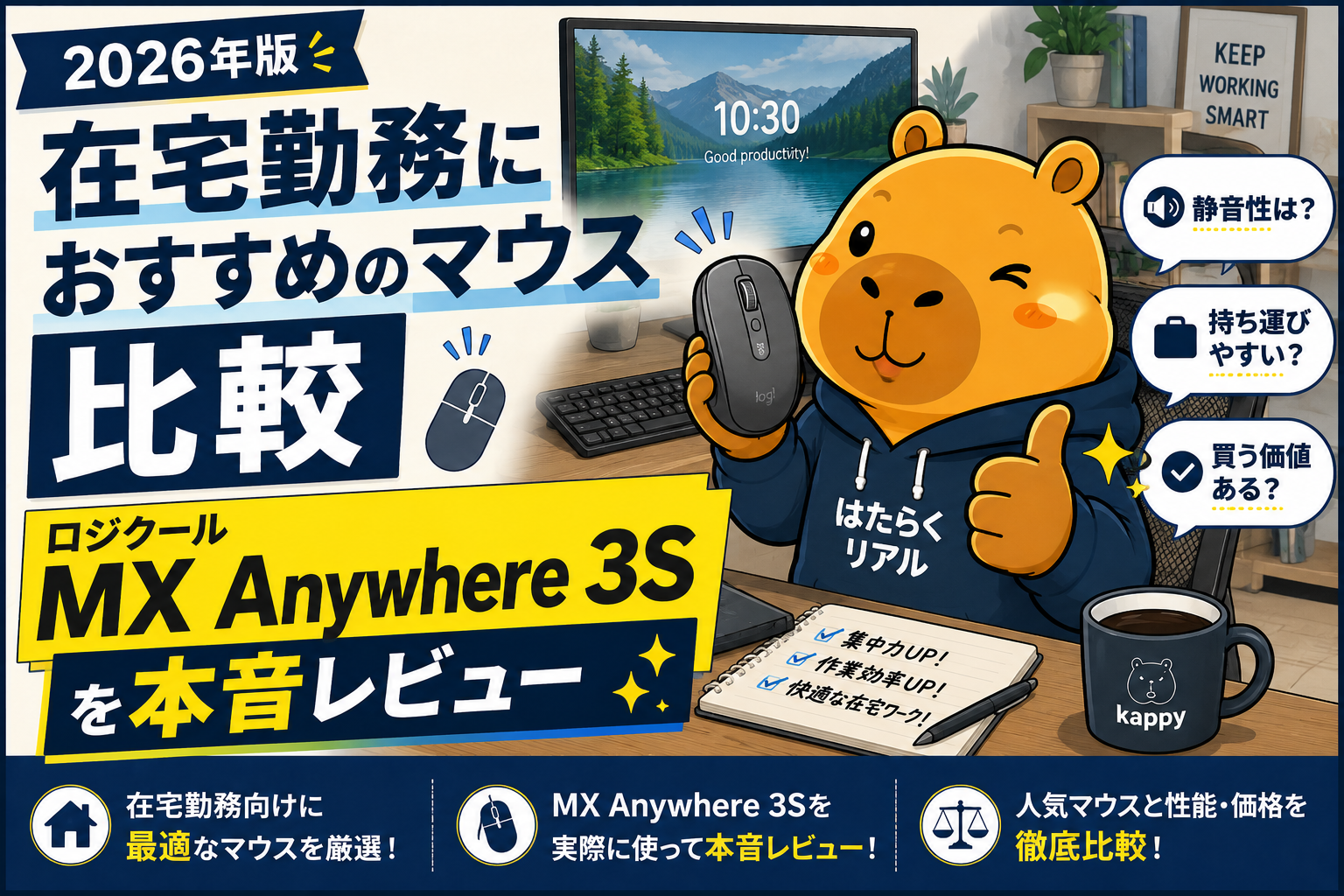
この記事では、在宅勤務歴1年以上・ガジェット好きの筆者が、マウスの選び方と実際に使っているロジクールMX Anywhere 3Sを本音でレビューします。
この記事を書いた人
IT業界勤務・在宅勤務歴1年以上。デスク環境を試行錯誤してきた経験から、実際に使ってよかったガジェットだけを正直にレビューします。紹介する商品はすべて実際に使用中・使用経験があるものだけです。
トラックパッドよりマウスが圧倒的におすすめな理由
「トラックパッドで十分じゃないの?」という方もいると思います。正直に言います。在宅勤務での長時間作業なら、外付けマウスの方が圧倒的に快適です。
- 手首・腕の疲れが激減:トラックパッドは手首を不自然な角度で使うため疲れやすい
- カーソル操作が格段に速くなる:細かいドラッグ・クリック作業のストレスがなくなる
- スクロールが快適になる:高品質なマウスのスクロールホイールはトラックパッドより圧倒的に速い
- 複数ウィンドウの切り替えがラクになる:サイドボタンにショートカットを割り当てられる
関連記事:在宅勤務のデスク環境の整え方【快適に働くための完全ガイド】
在宅勤務用マウスの選び方【3つのポイント】
① ワイヤレス(無線)一択
在宅勤務ではワイヤレスマウスが絶対におすすめです。ケーブルの取り回しがなく、デスクをすっきり使えます。接続方式はBluetoothかUSBレシーバー(Logi Bolt等)が主流で、どちらも安定した接続が可能です。
② 静音タイプかどうか確認する
在宅勤務中はWeb会議中にクリック音が拾われることがあります。静音タイプのマウスなら音を気にせず使えます。特にオンライン会議が多い方には静音モデルが必須です。
③ 予算に合わせてモデルを選ぶ
ロジクール MX Anywhere 3S レビュー【在宅勤務歴1年以上の本音】
MX Anywhere 3Sは手のひらに収まるコンパクトサイズながら、MX Masterシリーズと同系統の電磁気スクロールホイールを搭載した上位コンパクトモデルです。在宅勤務でメインマウスとして1年以上使っている筆者が本音でレビューします。
実際に使ってよかった点
- スクロールが異次元に快速:電磁気ホイールで長いWebページも一瞬でスクロールできる。これだけで買う価値がある
- 静音クリックが快適:Web会議中でもクリック音を気にせず使える
- コンパクトで持ち運びしやすい:カバンに入れて外出先でも使える
- USB-C充電で管理がラク:他のデバイスと充電ケーブルを統一できる
- 複数デバイスの切り替えが便利:最大3台まで登録して1ボタンで切り替え可能
気になる点
- 価格がやや高め:1万円前後と入門マウスより高い。ただしコスパは十分
- 手が大きい方には小さく感じるかも:コンパクトモデルのため手が大きい方にはやや窮屈
- Unifying非対応:旧世代のUnifyingレシーバーは使えない。Logi BoltまたはBluetoothのみ
こんな人におすすめ
- 在宅勤務と外出先の両方で使いたい方
- Web会議が多くクリック音を気にしたくない方
- 複数台のPC・デバイスを切り替えて使う方
- 長時間作業で手首・腕の疲れを減らしたい方
- スクロール作業が多い方(資料確認・Web調査等)
よくある質問
Q:MacBookでも使えますか?
A:はい、Bluetooth接続でMacBookでも問題なく使えます。Logi Options+アプリをインストールすればMac環境でのボタンカスタマイズも可能です。
Q:MX Anywhere 3SとMX Master 3Sどちらがおすすめですか?
A:在宅勤務メインならMX Master 3S、持ち運びも考えるならMX Anywhere 3Sがおすすめです。MX Master 3Sはサイズが大きく機能も豊富ですが、持ち運びには不向きです。
Q:電池はどのくらい持ちますか?
A:フル充電で最大70日間使用可能です。1分充電で3時間使えるため、充電切れの心配がほとんどありません。
関連記事:在宅勤務で買ってよかったガジェット5選【実体験レビュー】
関連記事:在宅勤務におすすめのモニター比較【2026年版】
まとめ|在宅勤務のマウスはロジクールMX Anywhere 3Sが最強コスパ
- 在宅勤務の長時間作業にはトラックパッドより外付けマウスが圧倒的に快適
- 選ぶポイントはワイヤレス・静音・予算の3点
- MX Anywhere 3Sは電磁気スクロール・静音・コンパクト・USB-C充電で在宅勤務に最適
- 複数デバイスの切り替えにも対応しており、在宅+外出先の両方で使える
マウスは毎日何時間も使うガジェットです。1万円前後の投資で作業効率と快適さが大きく変わります。まだトラックパッドを使っている方はぜひ検討してみてください。


コメント